
Vì sao nên chọn mua webcam Logitech Brio Micro 300 FHD 1080P?
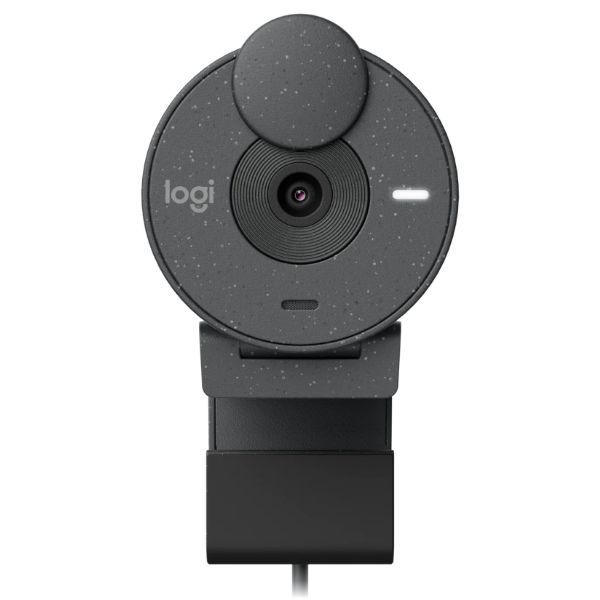
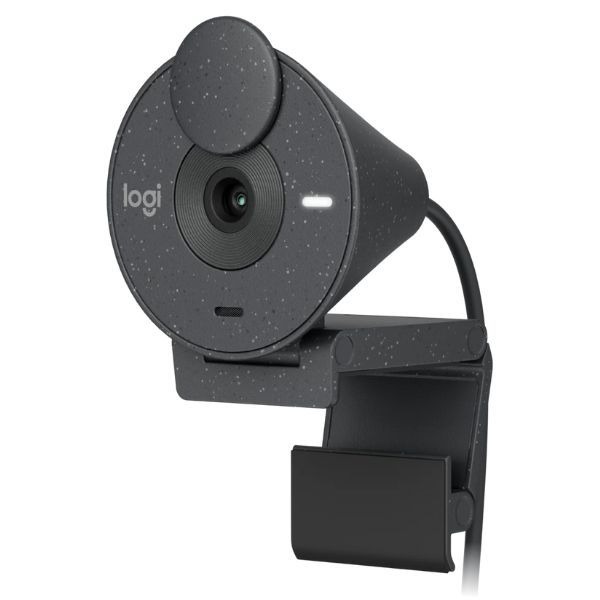
Webcam tích hợp Micro Logitech Brio 300 FHD 1080p - Hình ảnh sắc nét, quay đa chiều :
-Webcam tích hợp Micro Logitech Brio 300 FHD 1080p là chiếc camera dành cho máy tính cá nhân, có khả năng quay hình ảnh với độ phân giải cao ở nhiều góc độ. Thiết bị còn được trang bị cổng kết nối USB Type C phổ biến để kết nối nhanh chóng với các thiết bị thông minh khác. Hãy xem đoạn mô tả sau đây để hiểu rõ về dòng webcam này!
Đảm bảo chất lượng ảnh, thiết kế cá tính thân thiện:
-Micro Logitech Brio 300 FHD 1080p được tích hợp camera có độ phân giải FHD 1080p, giúp quạy chụp video hình ảnh với độ sắc nét cao. Thiết bị còn có khả năng tự động điều chỉnh ánh sáng để bạn luôn xinh đẹp trong mọi cuộc call video.
Webcam Logitech Brio Micro 300 FHD 1080P:
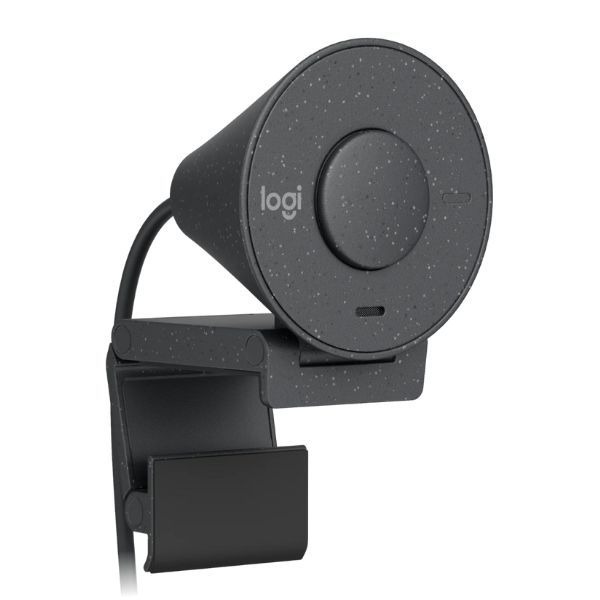
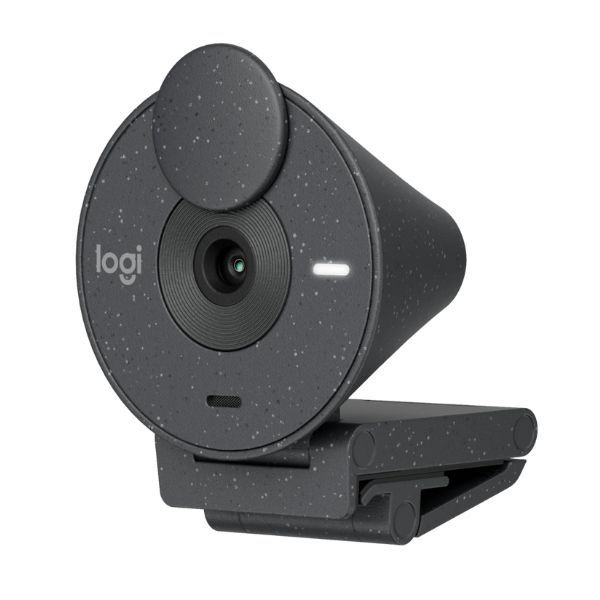
-Webcam có thiết kế hoàn thiện với chi tiết đốm lạ mắt, kết quả từ vật liệu nhựa tái chế thân thiện với môi trường. Ba màu sắc cá tính tha hồ cho bạn chọn lựa gồm có màu graphite, màu rose và màu off-white.
Mở rộng góc quay, âm thanh chân thật:
-Webcam tích hợp Micro Logitech Brio 300 có thể xoay 90 độ và xoay ngang tối đa 360 độ. Do đó bạn có thể tùy chỉnh góc quay bất cứ lúc nào để thu được hình ảnh theo ý muốn.
Webcam Logitech Brio Micro 300 FHD 1080P:
-Thiết bị còn được trang bị thêm micro giảm tiếng ồn công nghệ mới, giúp thu âm và truyền giọng nói chuẩn xác không lẫn tạp âm. Nhờ vậy bạn có thể thoải mái gọi điện nói chuyện với bất cứ ai hoặc thu âm, đọc truyện với chất lượng âm thanh chân thật nhất.
Hướng dẫn kết nối webcam Logitech Brio Micro 300 FHD với máy tính:
-Kết nối webcam Logitech Brio Micro 300 FHD 1080P với laptop hoặc máy tính không quá phức tạp. Tuy nhiên, nhiều người dùng hiện nay vẫn còn vướng phải không ít thắc mắc trong quá trình ghép nối webcam này. Để hỗ trợ bạn kết nối thành công dòng thiết bị này với máy tính, laptop thì dưới này là các hướng dẫn mà bạn có thể tham khảo thêm nhé!
Bước 1: Kiểm tra cổng USB-C: Đảm bảo máy tính của bạn có cổng USB-C, phù hợp với cổng kết nối của webcam.
Bước 2: Kết nối Webcam: Sử dụng cáp USB-C đi kèm để kết nối webcam với máy tính.
Hướng dẫn kết nối webcam Logitech Brio Micro 300 FHD với máy tính
Bước 3: Cấu hình cài đặt webcam: Truy cập vào phần cài đặt webcam trên máy tính của bạn để tinh chỉnh các thiết lập như độ phân giải, âm thanh và điều chỉnh ánh sáng sao cho phù hợp nhất với các yêu cầu sử dụng.
Hướng dẫn kết nối webcam Logitech Brio Micro 300 FHD với máy tính
Ngay sau khi hoàn tất các kết nối này, webcam Logitech Brio Micro 300 FHD 1080P đã sẵn sàng để phục vụ bạn trong các cuộc họp trực tuyến đến ghi hình chất lượng cao rồi nhé!
Search
-26%
1/4
Đánh giá khách hàng
Chia sẻ
Webcam Logitech Brio Micro 300 FHD 1080P
Phân loại
Màu sắc
Đen
1,480,000đ
Trắng
1,480,000đ
Xanh
1,480,000đ
Đỏ
1,480,000đ
Kích thước
S
1,480,000đ
M
1,480,000đ
L
1,480,000đ
XL
1,480,000đ
1,480,000 đ
1,990,000đ
-26%
Tiết kiệm 510,000đ so với giá gốc
Số lượng
Còn 100 sản phẩm

CÔNG TY TNHH CÔNG NGHỆ VẠN Ý
Mall
100%
Hàng chính hãng
24H
Phản hồi nhanh
0.00%
Đơn đúng hạn
Chính sách bán hàng
- Đổi trả miễn phí 7 ngàyNếu lỗi từ nhà sản xuất
- Bảo hành chính hãngTheo nhà sản xuất
- Giao hàng toàn quốcMiễn phí vận chuyển
- Thanh toán an toànCOD, chuyển khoản, thẻ tín dụng
0/5
0 lượt đánh giá
★★★★★
Bình luận sản phẩm
Sản phẩm tương tự
Xem tất cả
-35%

Webcam tích hợp micro Rapoo C280 2K 1440p
1,290,000đ
840,000đ
Còn hàng
-17%
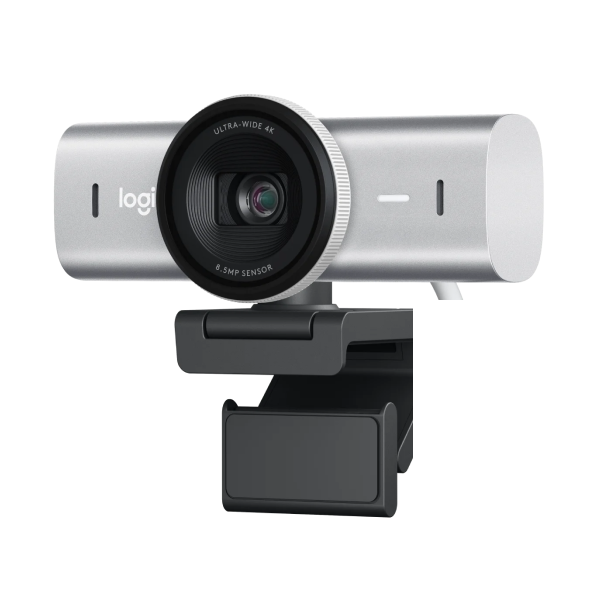
Webcam Logitech MX Brio 4K Ultra HD
5,390,000đ
4,480,000đ
Còn hàng
-20%
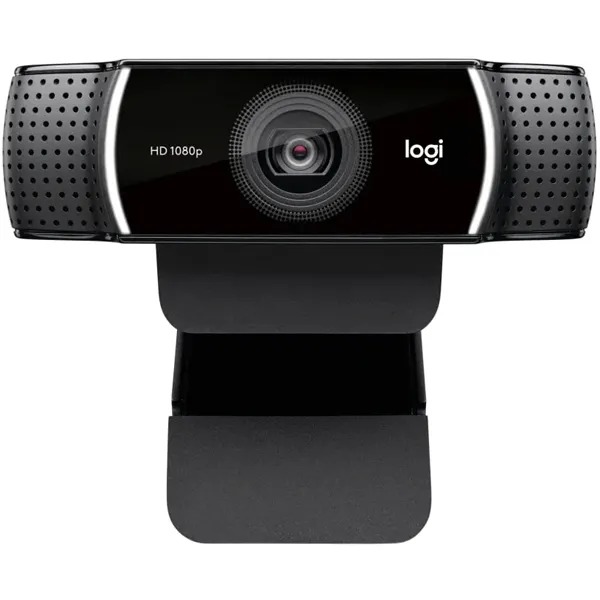
Webcam Logitech C922 FULLHD 1080P
2,990,000đ
2,380,000đ
Còn hàng
-41%

Webcam LOGITECH HD C270
699,000đ
410,000đ
Còn hàng
-35%
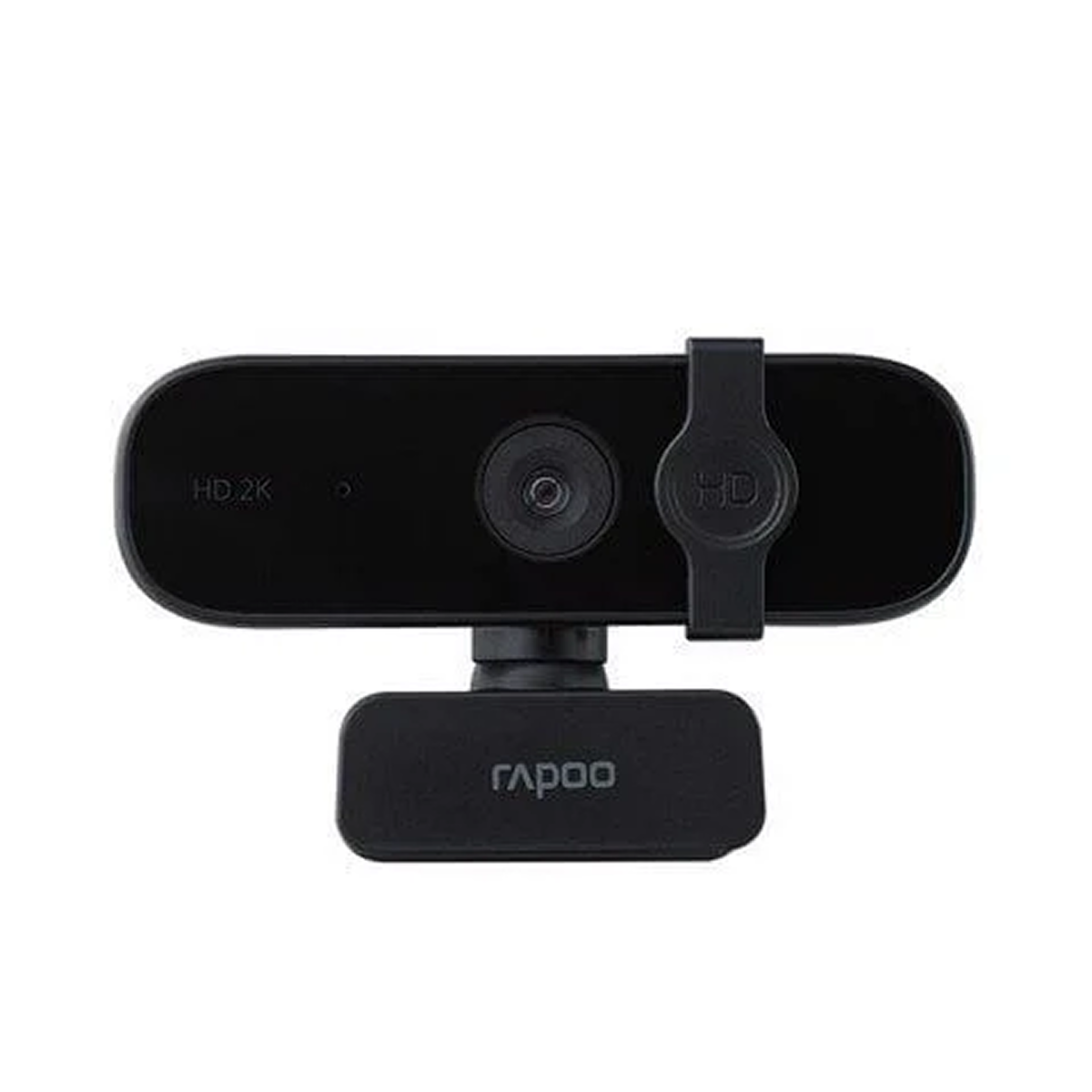
Webcam tích hợp micro Rapoo C280 2K 1440p
1,290,000đ
840,000đ
Còn hàng
-17%
Webcam Logitech MX Brio 4K Ultra HD
5,390,000đ
4,460,000đ
Còn hàng
-27%
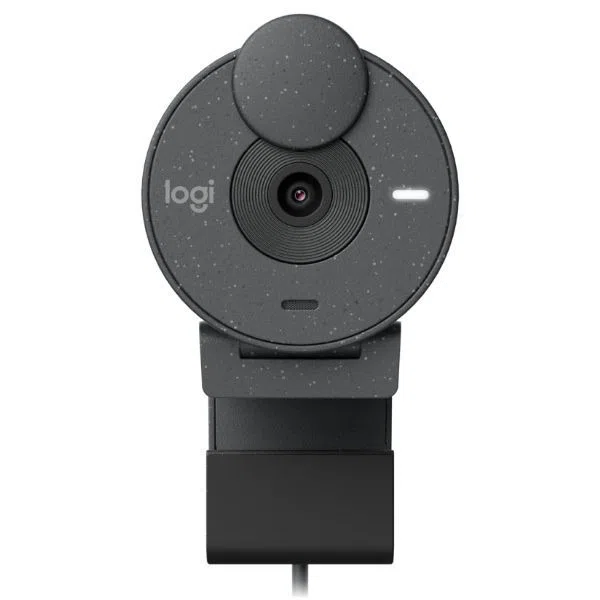
Webcam Logitech Brio Micro 300 FHD 1080P
1,990,000đ
1,460,000đ
Còn hàng
-21%
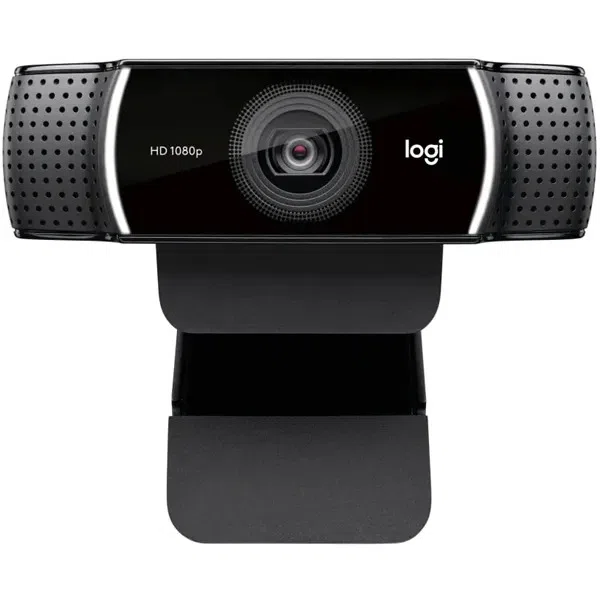
Webcam Logitech C922 FULLHD 1080P
2,990,000đ
2,360,000đ
Còn hàng
-41%
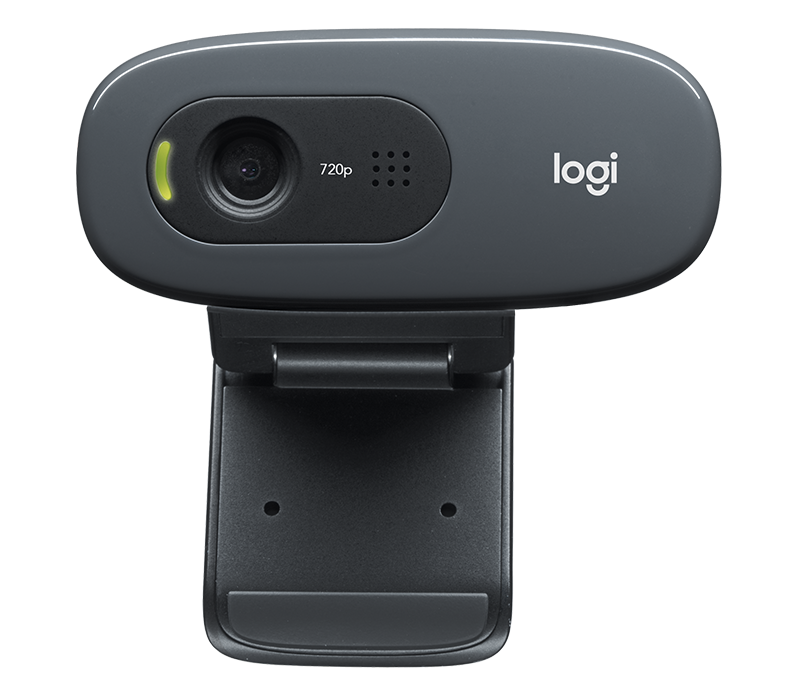
Webcam LOGITECH HD C270
699,000đ
410,000đ
Còn hàng
Sản phẩm cùng thương hiệu
Xem tất cả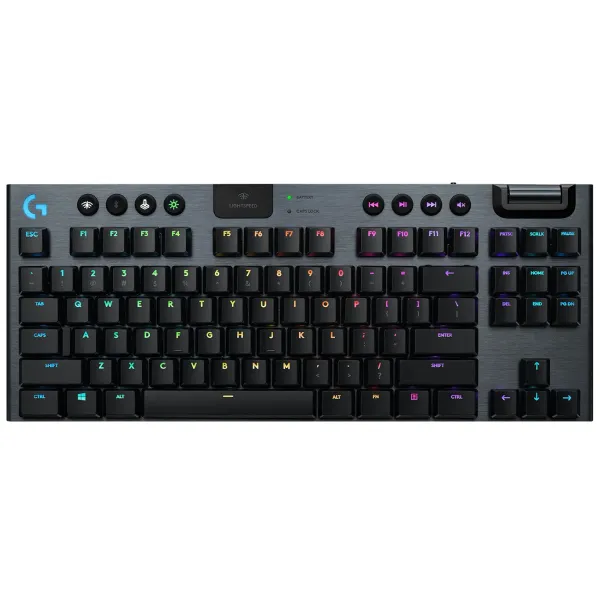
Bàn phím gaming không dây Logitech G913 TKL Lightspeed Rgb Mechanical Linear
4,440,000đ
Còn hàng
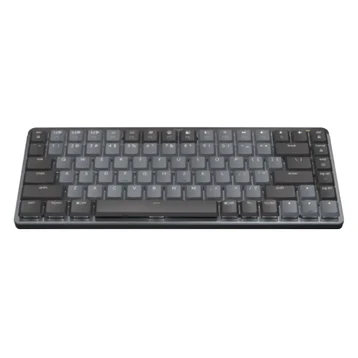
Bàn phím cơ không dây Logitech MX Mechanical Mini
3,449,000đ
Còn hàng
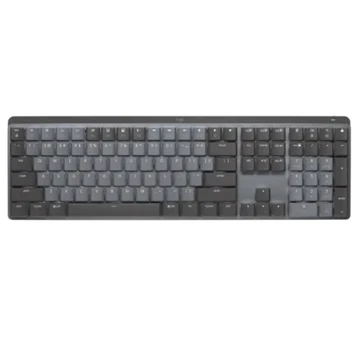
Bàn phím cơ không dây Logitech MX Mechanical
4,290,000đ
Còn hàng
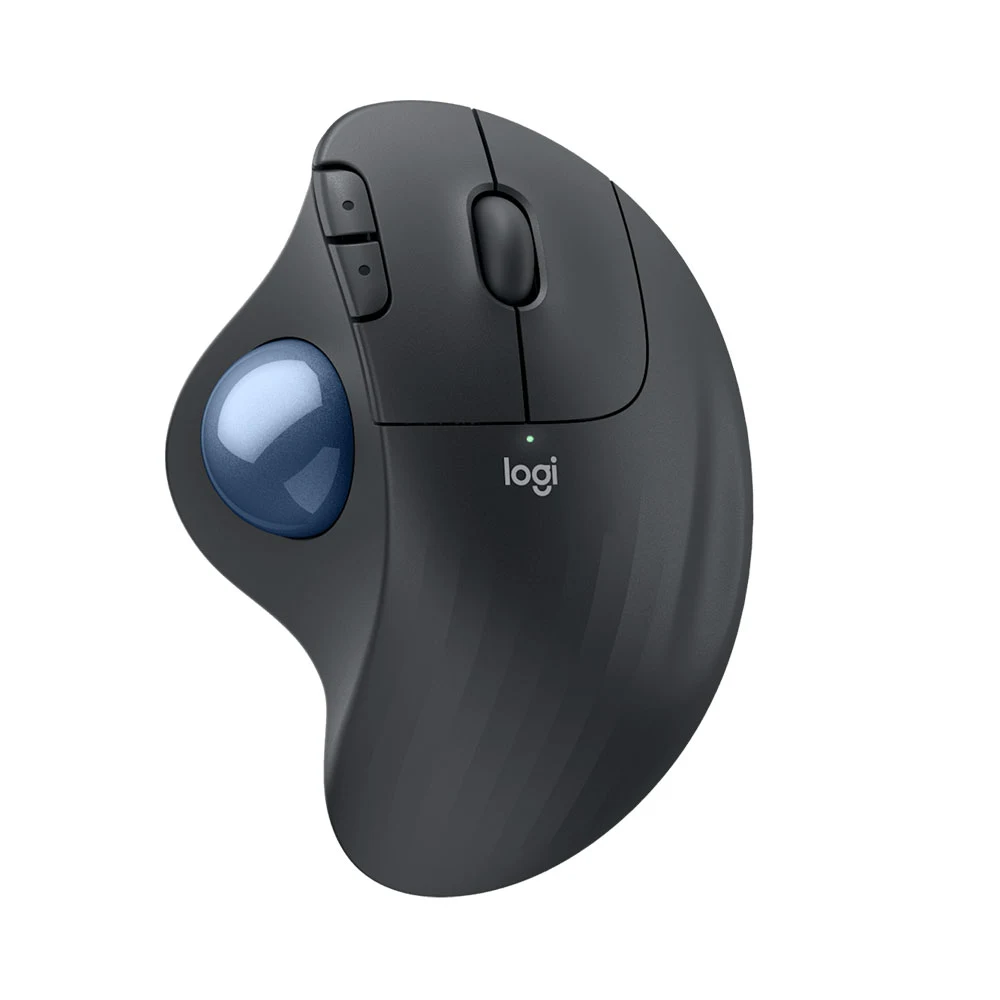
Chuột bi xoay không dây bluetooth Logitech Ergo Trackball M575S (Đen) (910-007031)
1,049,000đ
Còn hàng
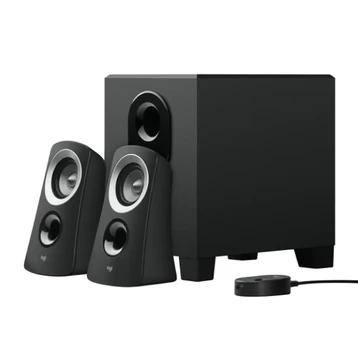
Loa vi tính Logitech Z313
990,000đ
Còn hàng

Chuột không dây Logitech M220
300,000đ
Còn hàng
Lót chuột Logitech Studio Series 20 x 23 cm
295,000đ
Còn hàng
Webcam LOGITECH HD C270
410,000đ
Còn hàng
Webcam Logitech C922 FULLHD 1080P
2,360,000đ
Còn hàng
Webcam Logitech Brio Micro 300 FHD 1080P
1,460,000đ
Còn hàng